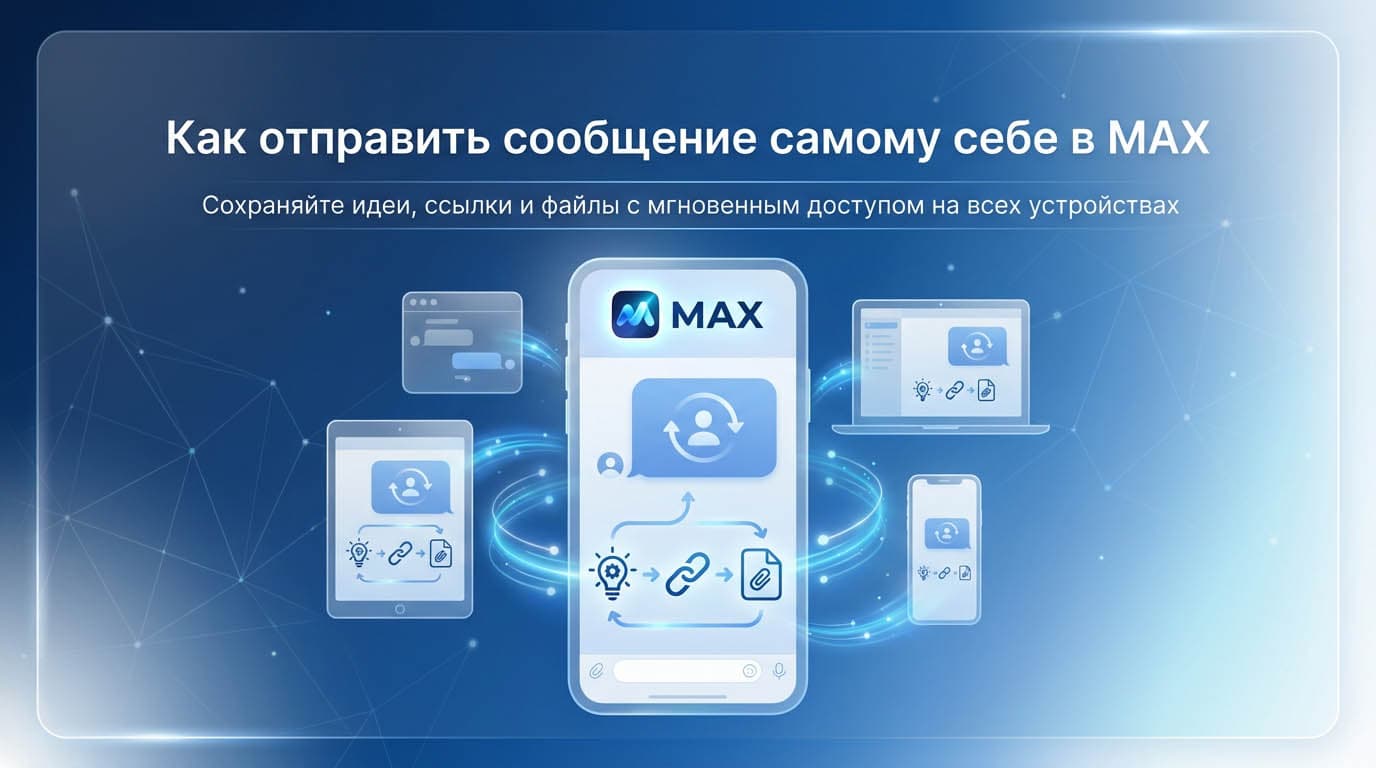
Как отправить сообщение самому себе в MAX
Узнайте, как отправить сообщение самому себе в MAX через «Избранное»: сохраняйте идеи, ссылки и файлы с мгновенным доступом на всех устройствах.
Казалось бы, зачем отправлять сообщения самому себе? На практике это оказывается одним из самых практичных инструментов в мессенджере. Личный чат становится надёжным хранилищем идей, ссылок и файлов, всегда под рукой — без необходимости переключаться между приложениями. Если вы задавались вопросом, как отправить сообщение самому себе в max, ответ кроется в функции «Избранное» — встроенном инструменте для персонального использования.
Что такое «Избранное» и почему оно удобно?
«Избранное» в MAX — это приватный чат, привязанный к вашему аккаунту. Всё, что вы туда отправляете, автоматически синхронизируется между устройствами и сохраняется в облаке. Это идеальное решение для:
- Быстрых заметок: уловили идею — сразу записали, не теряя времени на поиск блокнота.
- Напоминаний: отправьте себе текст с датой встречи или дедлайном задачи.
- Ссылок и медиа: сохраняйте статьи, видео или треки, чтобы вернуться к ним позже.
- Передачи файлов между устройствами: загрузили документ с телефона — открыли на компьютере без сторонних сервисов.
Важно помнить: несмотря на приватность, «Избранное» хранится на серверах мессенджера. Избегайте размещения критически конфиденциальных данных вроде паролей от банковских аккаунтов.
Как отправить сообщение самому себе в MAX: три простых способа
- Напрямую в чате
Найдите «Избранное» в списке диалогов (обычно он закреплён вверху или доступен через поиск), откройте и отправьте любой контент: текст, фото, документы. - Через функцию «Поделиться»
В галерее или файловом менеджере выберите нужный элемент → нажмите «Поделиться» → найдите MAX → укажите «Избранное» как получателя. - Пересылкой из других чатов
Зажмите сообщение в любом диалоге или канале → нажмите «Переслать» → выберите «Избранное».
Где найти «Избранное»?
Чат обычно отображается в верхней части списка диалогов. Если его нет на виду — проведите пальцем вниз для поиска по контактам и введите «Избранное». После первого использования он закрепится для быстрого доступа.
Такой подход превращает мессенджер в персонального помощника: никаких потерянных ссылок, забытых идей или сложных схем передачи файлов. Просто отправляйте информацию туда, где она всегда будет под рукой — в ваше «Избранное».