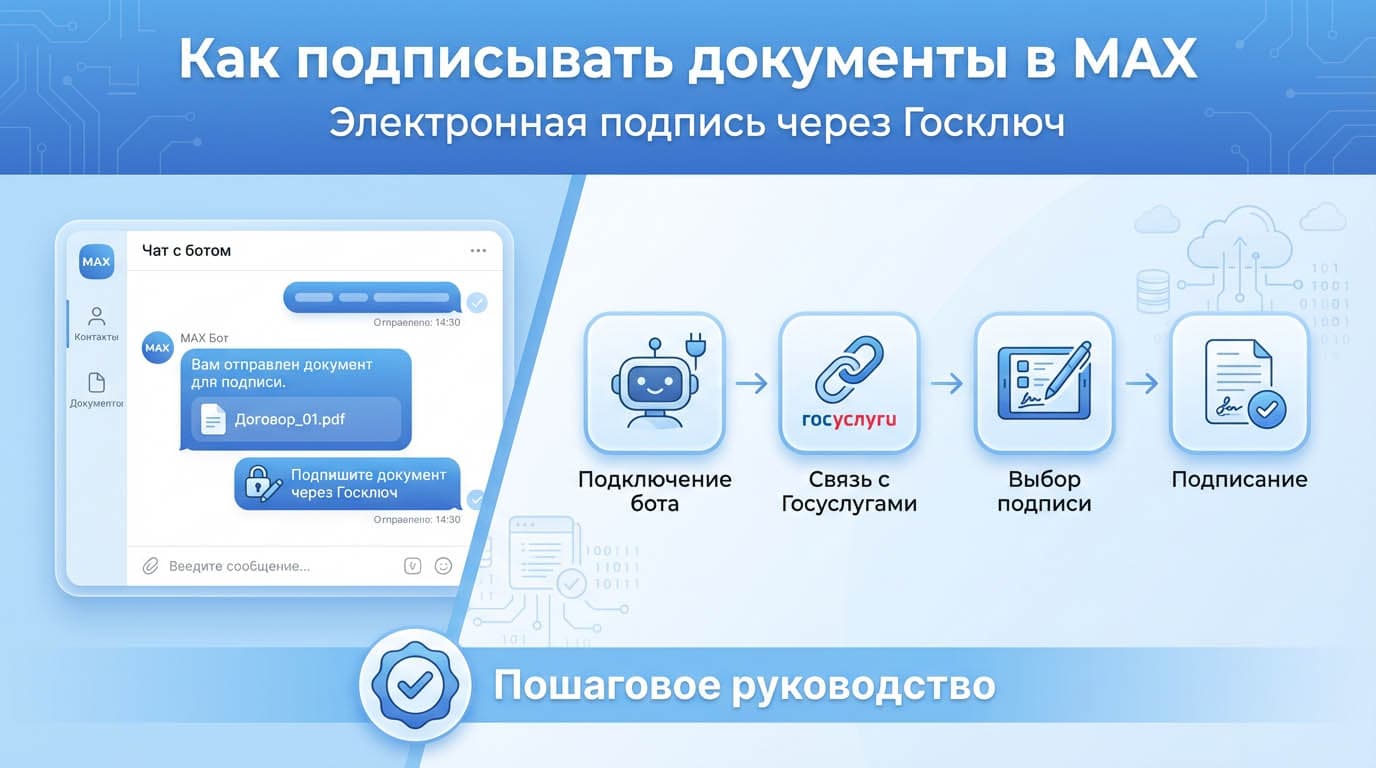
Как подписать документы в MAX
Статья рассказывает, как пользователю мессенджера MAX подписывать документы прямо в чате с помощью сервиса «Госключ», не обращаясь к бумажному документообороту. В материале пошагово разобраны подключение бота, привязка аккаунта к Госуслугам, выбор типа электронной подписи, подписание файла и последующая отправка или хранение документов.
Подписать документы в MAX можно буквально за пару минут: достаточно запустить чат-бот «Госключ» в мессенджере, привязать профиль к Госуслугам, загрузить файл и выбрать тип электронной подписи (УКЭП или УНЭП). Такая схема делает подписание договоров и заявлений доступным прямо с телефона, без похода к нотариусу или в офис.
Что такое подписание документов в MAX
Подписание документов в MAX — это наложение электронной подписи на файл внутри мессенджера через интеграцию с сервисом «Госключ» и порталом Госуслуг. Подписанный таким образом документ имеет юридическую силу и может использоваться для сделок, заявлений, обращений и других официальных операций.
Основные особенности:
- Подписание происходит через чат-бот «Госключ» внутри MAX.
- Используется усиленная неквалифицированная (УНЭП) или усиленная квалифицированная подпись (УКЭП).
- Подписанные файлы остаются в истории чата и доступны для скачивания и пересылки.
Предварительные условия
Перед тем как подписать документы в MAX, важно убедиться, что выполнены несколько базовых требований.
Необходимо:
- Подтверждённая учётная запись на портале Госуслуг (полная или стандартная).
- Оформленный сертификат электронной подписи: УНЭП или УКЭП, в зависимости от задач.
- Актуальная версия мессенджера MAX и установленное приложение Госуслуг/«Госключ» на смартфоне.
Рекомендуется также заранее проверить:
- Корректность данных в профиле Госуслуг (ФИО, паспорт, СНИЛС), чтобы избежать ошибок при выпуске сертификата.
- Стабильное интернет-соединение, так как процесс включает онлайн-проверку и подтверждение действий.
Пошаговая инструкция: как подписать документы в MAX
Фраза «как подписать документы в MAX» чаще всего возникает у пользователей, которые впервые сталкиваются с электронной подписью в мессенджере. Ниже — пошаговый алгоритм, который поможет пройти путь от простого файла до юридически значимого документа.
Шаг 1. Запуск чат-бота «Госключ»
Для начала нужно найти и открыть бота, через которого и будет идти подписание.
Сделайте следующее:
- Откройте мессенджер MAX и перейдите к поиску по чатам/ботам.
- Введите в строке поиска «Госключ» и выберите соответствующего чат-бота.
- Нажмите «Начать» или аналогичную кнопку, чтобы запустить работу с сервисом.
Если бот запускается впервые, он запросит подтверждение профиля через Госуслуги.
Шаг 2. Связка профиля MAX и Госуслуг
На этом этапе создаётся связка между аккаунтом в мессенджере и учётной записью на Госуслугах.
Обычно процесс выглядит так:
- Бот отправляет ссылку или кнопку для авторизации через Госуслуги.
- Пользователь переходит по ссылке и входит в аккаунт Госуслуг, подтверждая согласие на передачу данных.
- После успешного входа появляется уведомление о завершении привязки профиля.
Эта операция выполняется только один раз, далее сервис использует уже связанную учетную запись.
Шаг 3. Загрузка документа в чат-бот
Следующий шаг — передать файл, который предстоит подписать.
Основные действия:
- В чате с ботом нажмите на иконку вложения и выберите файл на устройстве.
- Отправьте документ в чат — это может быть договор, заявление, согласие и другие юридические документы.
- При необходимости проверьте, что загружена актуальная версия файла, а не черновик.
Часто действуют ограничения: не более 20 файлов за раз и общий размер вложений до 100 МБ.
Шаг 4. Выбор типа электронной подписи
После загрузки бот предложит выбрать вид электронной подписи.
Как правило, доступно два варианта:
- Усиленная неквалифицированная подпись (УНЭП) — подходит для большинства внутренних и коммерческих документов.
- Усиленная квалифицированная подпись (УКЭП) — требуется там, где прямо предусмотрена законом или внутренними регламентами (суды, госорганы, отдельные виды договоров).
Выбор зависит от требований контрагента или органа, куда будет направлен документ.
Шаг 5. Подписание через приложение «Госключ»
На этом этапе включается основной механизм сервиса электронной подписи.
Стандартная схема:
- В чате нажмите кнопку, например «Подписать документы», чтобы перейти в приложение Госключ или соответствующий модуль.
- Авторизуйтесь (по паролю, биометрии или иным способом, который поддерживает «Госключ»).
- Проверьте реквизиты документа и подтвердите подписание выбранным сертификатом.
После подтверждения сервис формирует подписанный файл и возвращает результат в MAX.
Шаг 6. Получение и отправка подписанного документа
Финальный шаг — работа с уже подписанным файлом в мессенджере.
Доступны такие действия:
- Просмотреть подписанный документ прямо в чате с ботом.
- Скачать файл на устройство для хранения в личном архиве или загрузки в другие системы.
- Переслать документ собеседнику или в рабочий чат в MAX для завершения сделки или согласования.
Все подписанные документы сохраняются в диалоге с чат-ботом и доступны для повторной выгрузки.
Как подписывать документы в MAX через Госключ: нюансы и советы
Ключевой запрос пользователей — «Как подписывать документы в MAX через Госключ», и именно эта связка даёт главный набор преимуществ: скорость, безопасность и юридическую значимость подписи. Ниже собраны практические рекомендации, которые помогут избежать типичных ошибок.
Частые ошибки и как их избежать
При работе по схеме «Как подписывать документы в MAX через Госключ» пользователи иногда сталкиваются с техническими и организационными проблемами.
Обратите внимание на следующее:
- Неподтверждённая учётная запись на Госуслугах: без неё сертификат подписи может быть недоступен или не выдан.
- Просроченный или отсутствующий сертификат электронной подписи: в этом случае потребуется выпуск или продление сертификата перед началом работы.
- Устаревшая версия MAX или приложения Госуслуг/«Госключ»: обновите приложения через официальный магазин, если подписание не запускается.
Важно также проверять корректность данных в самом документе до подписания, так как исправления после наложения подписи потребуют повторного цикла согласования.
Зачем использовать MAX для подписания
Вопрос «как подписать документы в MAX» — это не только про технику процесса, но и про его преимущества по сравнению с бумажным документооборотом.
Ключевые плюсы:
- Экономия времени: документы подписываются с телефона или компьютера без личной встречи и пересылки бумаг.
- Юридическая значимость: использование УНЭП и УКЭП через «Госключ» соответствует требованиям к электронным подписям.
- Удобное хранение: все файлы доступны в одном месте — в чате с ботом, откуда их легко найти и переслать.
Таким образом, использование связки MAX и «Госключа» упрощает документооборот как для частных пользователей, так и для бизнеса, а пошаговая инструкция выше помогает быстро освоить сервис даже тем, кто раньше не работал с электронной подписью.